미리보기와 저장
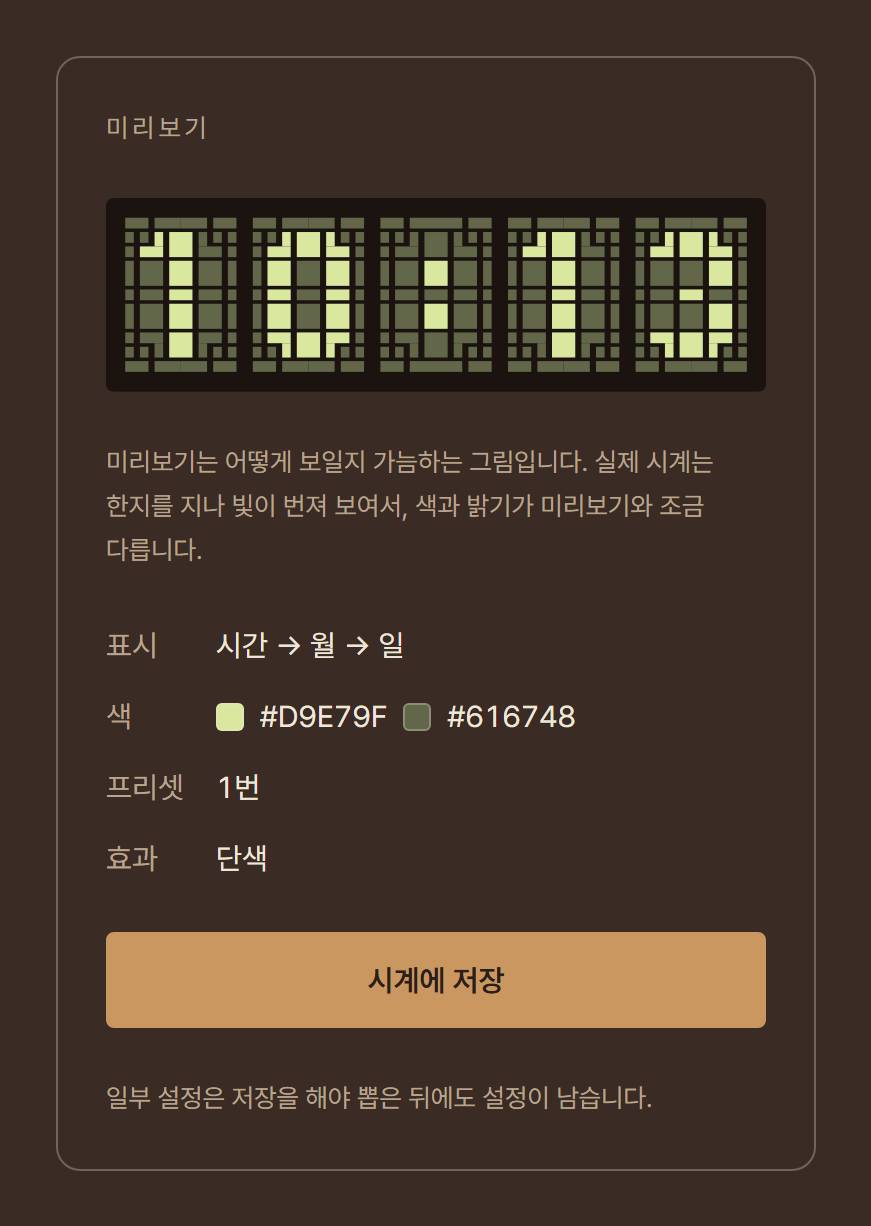
왼쪽 미리보기에 지금 설정이 시계에서 어떻게 보일지 실제 시계와 같은 창살 모양으로 그려집니다. 실제 시계는 한지를 지나 빛이 번져 보여서, 색과 밝기가 조금 다릅니다.
그 아래에 켜 둔 표시, 숫자 색과 배경 색, 프리셋, 배경 효과가 정리되어 있습니다. [시계에 저장]을 누르면 지금 설정을 시계에 저장합니다. 일부 설정은 저장을 해야 뽑은 뒤에도 남습니다.
설정 페이지에서 표시할 내용, 색, 배경 효과, 시간 등을 바꿀 수 있습니다. 바꾼 설정은 시계에 바로 적용되고, 일부 설정은 저장을 해야 뽑은 뒤에도 남습니다.
컴퓨터의 크롬(Chrome)이나 엣지(Edge)에서만 연결할 수 있습니다시계 뒷면의 USB-C 포트와 컴퓨터를 케이블로 연결합니다.

설정 페이지 오른쪽 위의 [시계 연결하기]를 누릅니다.

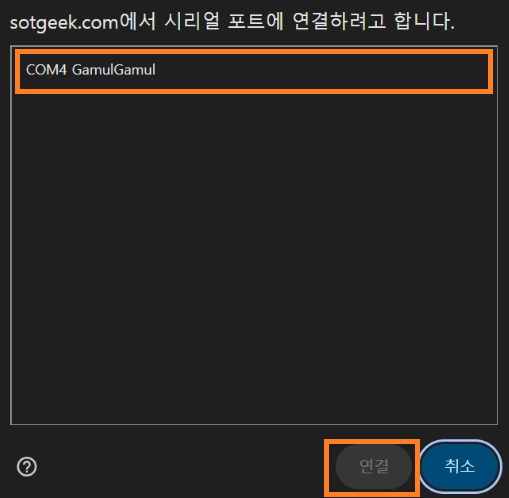
목록에서 "GamulGamul"을 고르고 [연결]을 누릅니다. 소리와 함께 연결되고, 버튼 옆 표시가 '연결됨'으로 바뀝니다.
왼쪽 미리보기에 지금 설정이 시계에서 어떻게 보일지 실제 시계와 같은 창살 모양으로 그려집니다. 실제 시계는 한지를 지나 빛이 번져 보여서, 색과 밝기가 조금 다릅니다.
그 아래에 켜 둔 표시, 숫자 색과 배경 색, 프리셋, 배경 효과가 정리되어 있습니다. [시계에 저장]을 누르면 지금 설정을 시계에 저장합니다. 일부 설정은 저장을 해야 뽑은 뒤에도 남습니다.
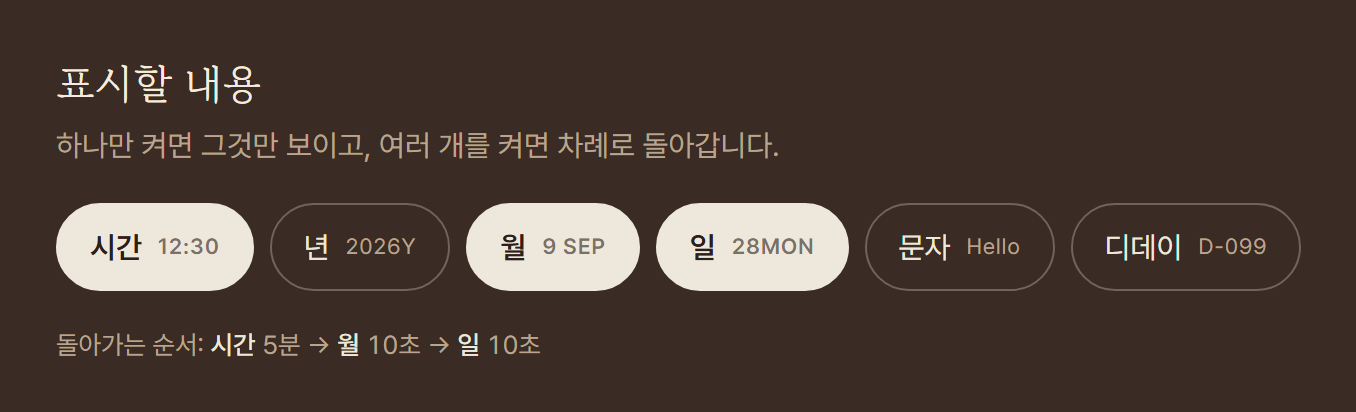
시계에 나타낼 것을 고릅니다. 밝게 채워진 버튼이 켜진 것입니다. 하나만 켜면 그것만 계속 보이고, 여러 개를 켜면 시간(5분) → 년(10초) → 월(10초) → 일(10초) → 문자(10초) → 디데이(30초) 순서로 돌아갑니다. 켠 것의 순서는 버튼 아래에 한 줄로 나옵니다.
예) 시간·월·일을 켜면: 시간(5분) → 월(10초) → 일(10초) → 시간(5분)
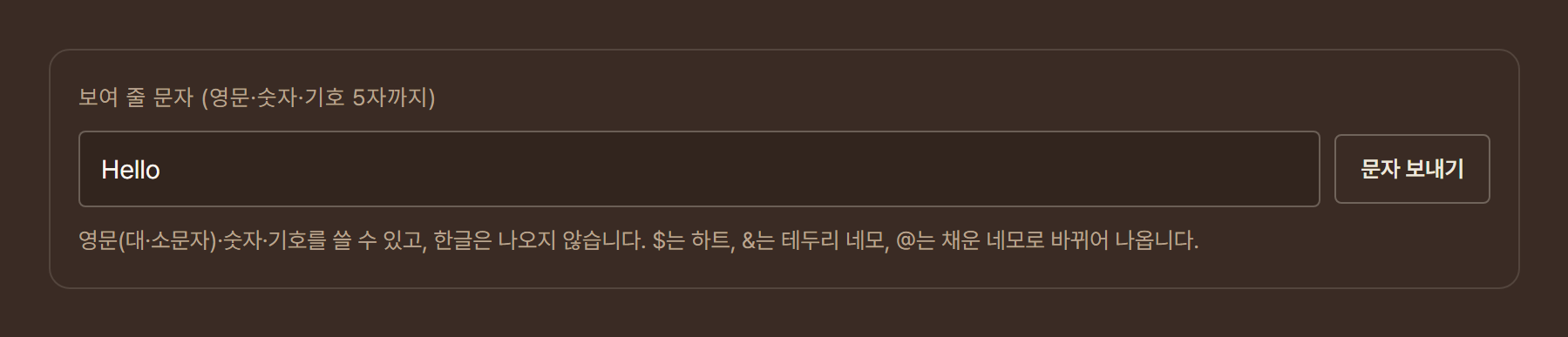
[문자]를 켜면 아래에 칸이 열립니다. 보여 줄 다섯 글자를 적고 [문자 보내기]를 누릅니다. 글자는 왼쪽부터 채워집니다.
영문 대·소문자, 숫자, 기호를 쓸 수 있고 한글은 나오지 않습니다. 몇몇 기호는 이렇게 바뀌어 나옵니다.
$ → 하트 · & → 테두리 네모 · @ → 채운 네모
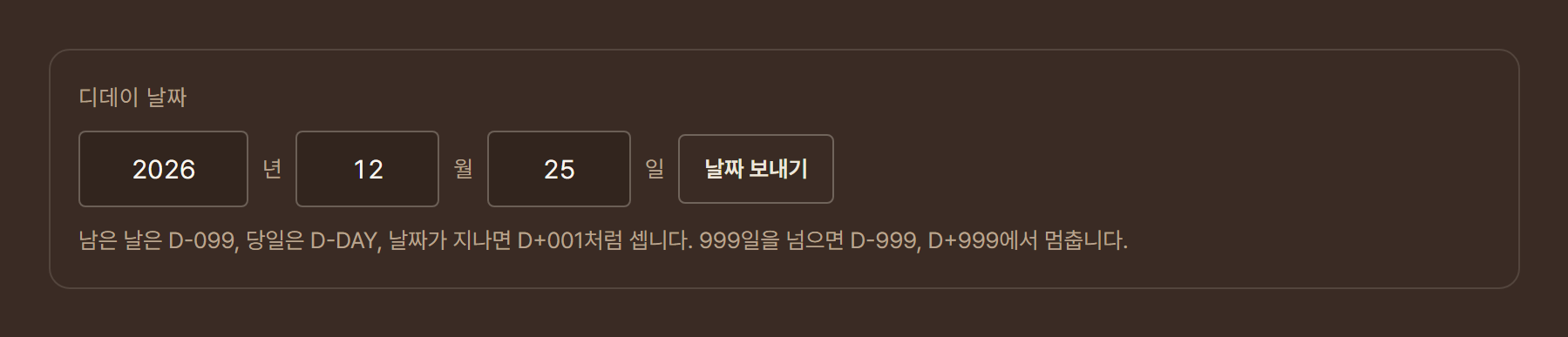
[디데이]를 켜면 아래에 날짜 칸이 열립니다. 년·월·일을 적고 [날짜 보내기]를 누릅니다. 오늘을 기준으로 이렇게 셉니다.
남은 날 D-099 · 당일 D-DAY · 지난 날 D+001
999일을 넘으면 D-999, D+999에서 멈춥니다.
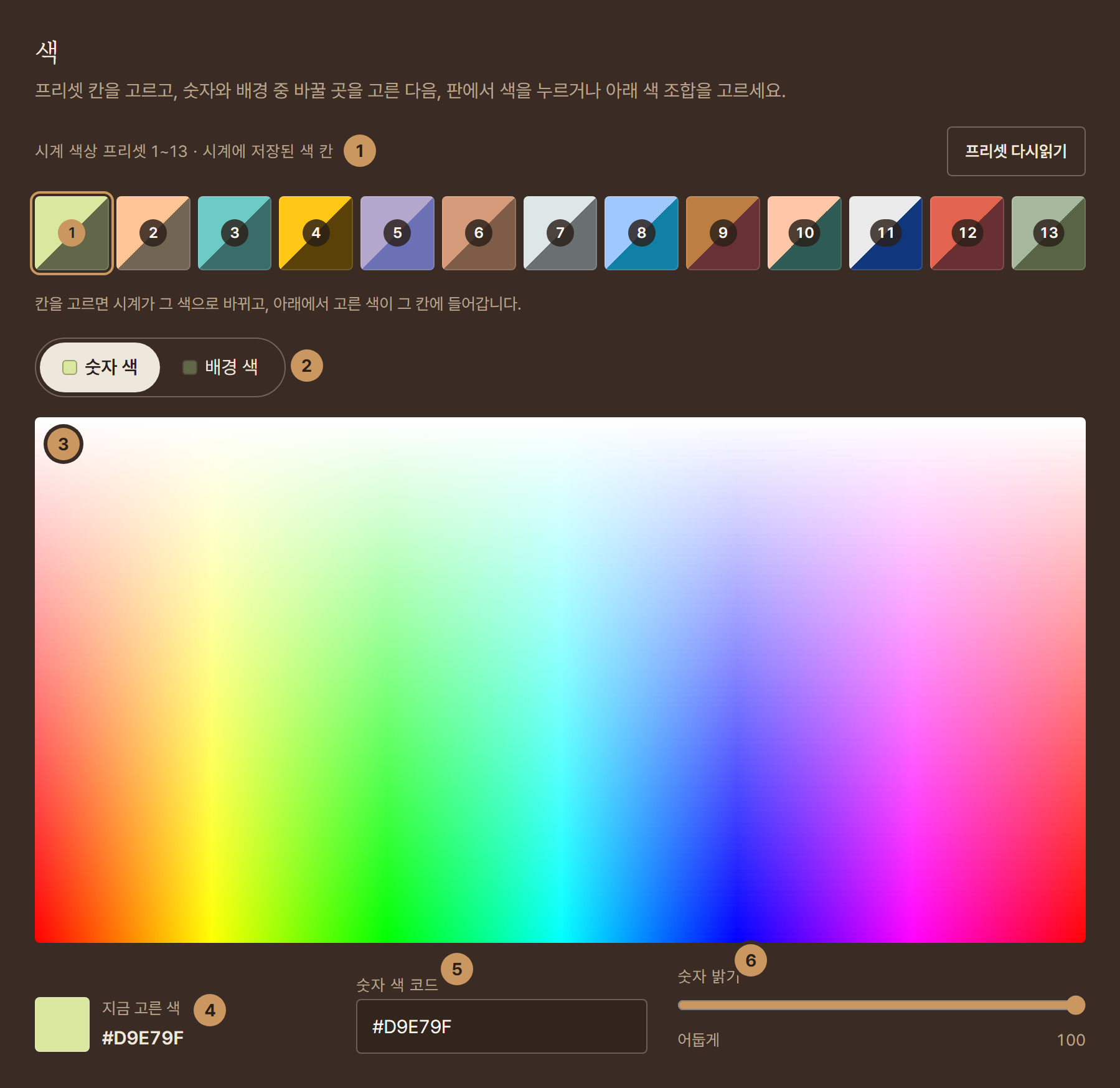
숫자와 배경의 색을 직접 고르고 밝기를 정합니다. 그림의 번호는 이렇습니다.
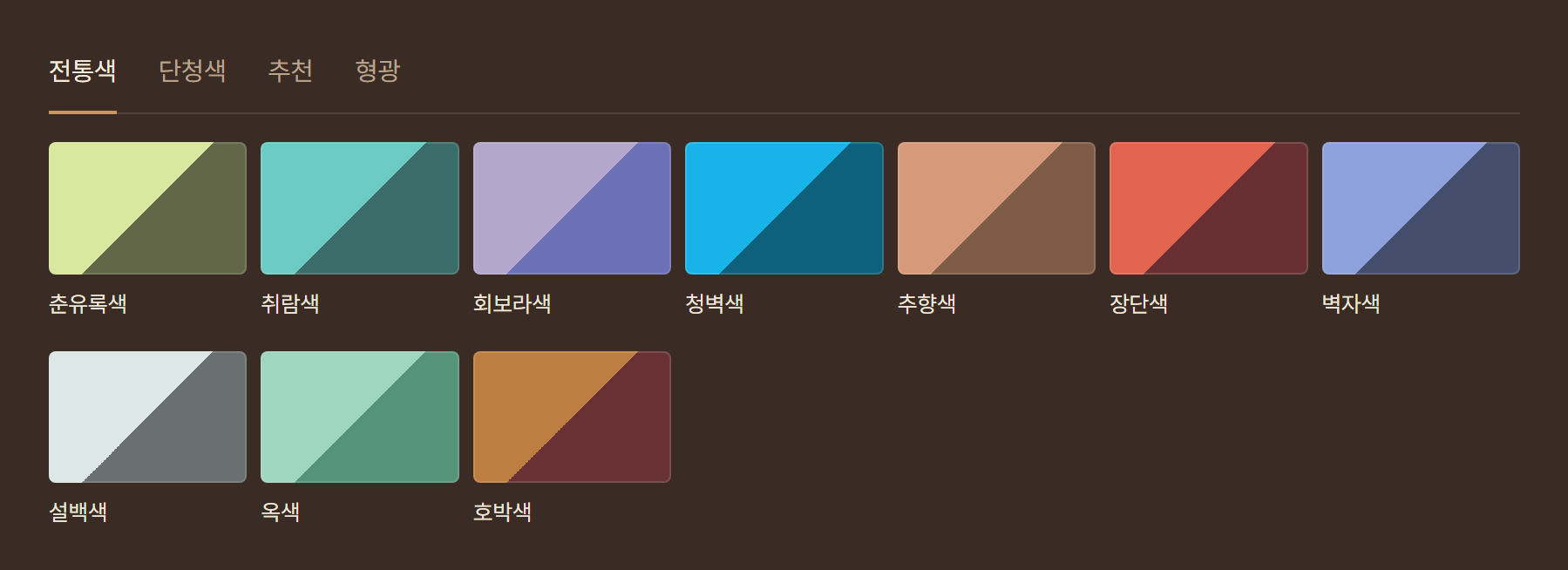
색을 하나하나 고르기 어렵다면 색 조합을 눌러 숫자와 배경을 한 번에 바꿉니다. 전통색·단청색·추천·형광 칸에서 고를 수 있습니다.
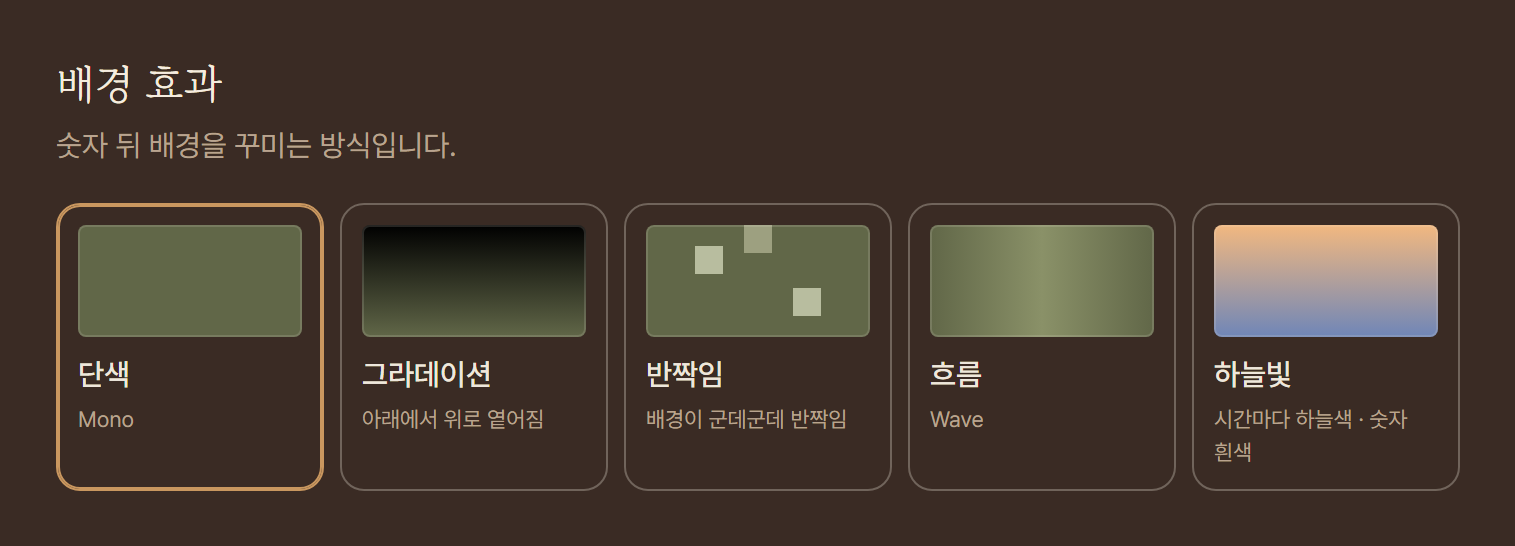
숫자 뒤 배경을 꾸미는 방식을 고릅니다. 숫자 색은 그대로입니다.
단색: 한 가지 색
그라데이션: 아래에서 위로 점점 옅어짐
반짝임: 배경 군데군데가 무작위로 반짝임
흐름: 밝기가 바뀌며 가로로 흐름
하늘빛: 하루의 시간에 따라 해 뜰 녘, 낮, 해 질 녘, 밤의 하늘색을 보여 주고, 숫자는 흰색으로 고정됩니다. 색 조합을 고르면 단색으로 돌아갑니다.
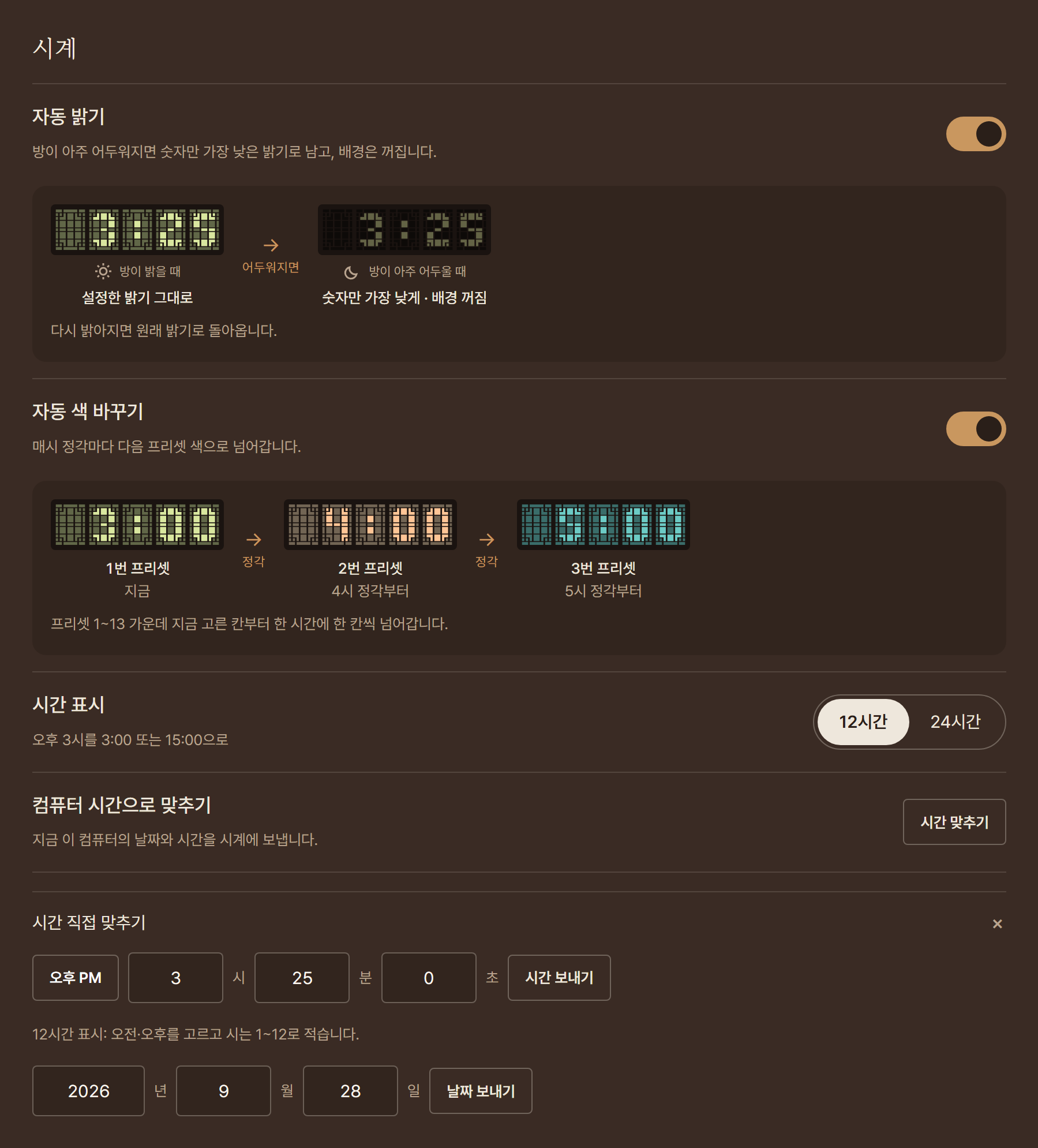
스위치가 한지빛으로 채워지면 켜진 것입니다. 설정 화면에도 어떻게 바뀌는지 그림이 있습니다.
자동 밝기: 방이 아주 어두워지면 숫자만 가장 낮은 밝기로 남고 배경은 꺼집니다. 다시 밝아지면 원래 밝기로 돌아옵니다.
자동 색 바꾸기: 매시 정각마다 다음 프리셋 색으로 넘어갑니다.
시간 표시: 12시간이나 24시간 가운데 고릅니다. [시간 맞추기]를 누르면 컴퓨터의 날짜와 시간에 맞춰집니다. 직접 맞추려면 [시간 직접 맞추기]를 열어 시·분·초와 날짜를 적고 [시간 보내기], [날짜 보내기]를 누릅니다. 12시간 표시일 때는 오전·오후 버튼도 함께 나옵니다.
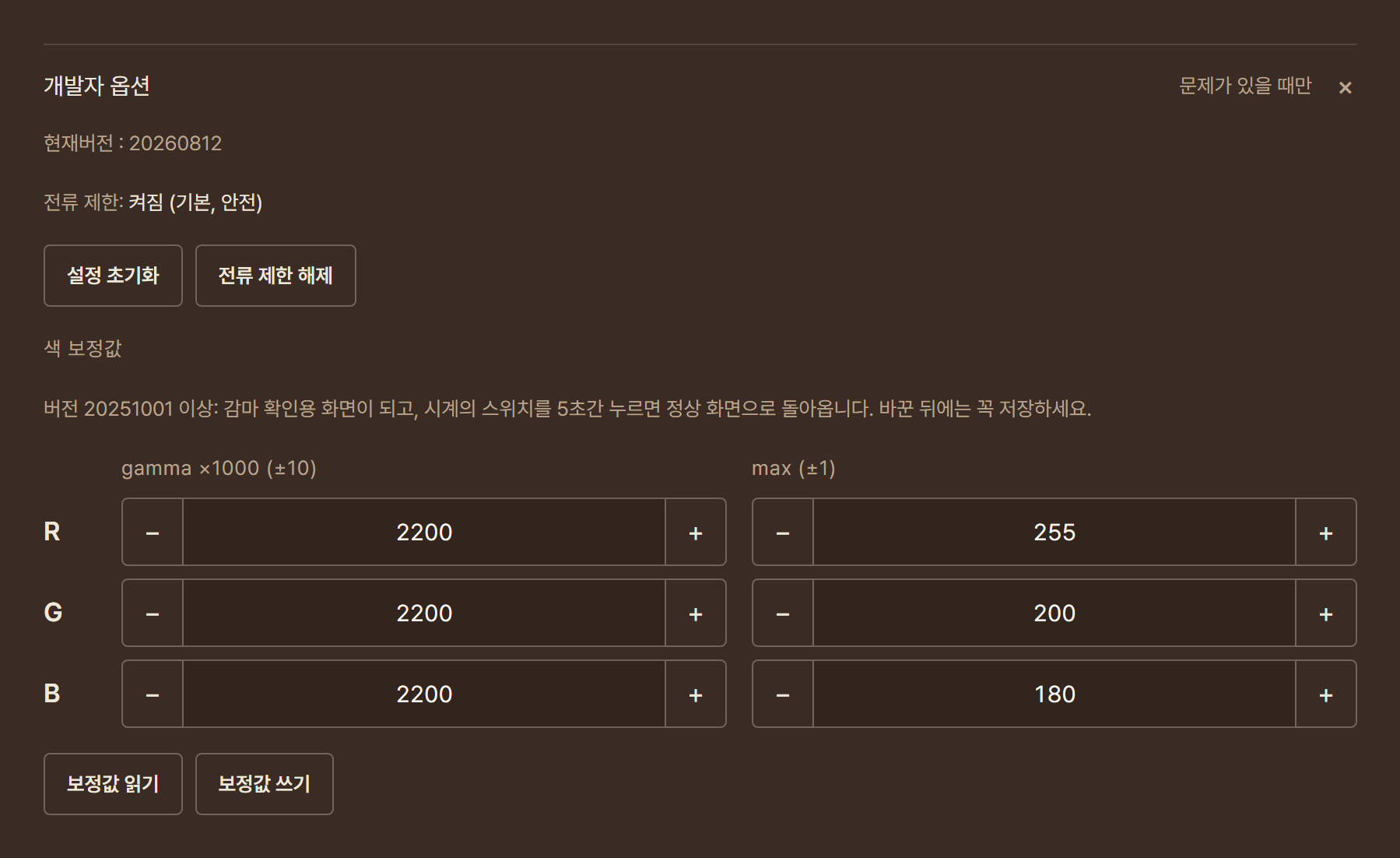
평소에는 쓰지 않아도 됩니다. 문제가 있을 때 맨 아래 [개발자 옵션]을 열어 씁니다.
설정 초기화: 모든 설정을 공장 초기값으로 되돌립니다.
전류 제한: 기본으로 켜져 있습니다. 해제하려면 경고 창에서 USB 전원이 10W 이상인지 확인해야 합니다. 10W를 지원하지 않는 포트에서 해제하면 시계가 오작동하거나 연결된 장비가 고장 날 수 있습니다.
색 보정값: 색이 치우쳐 보일 때 R·G·B마다 gamma와 max를 조절합니다. 바꾼 뒤에는 꼭 저장하세요.